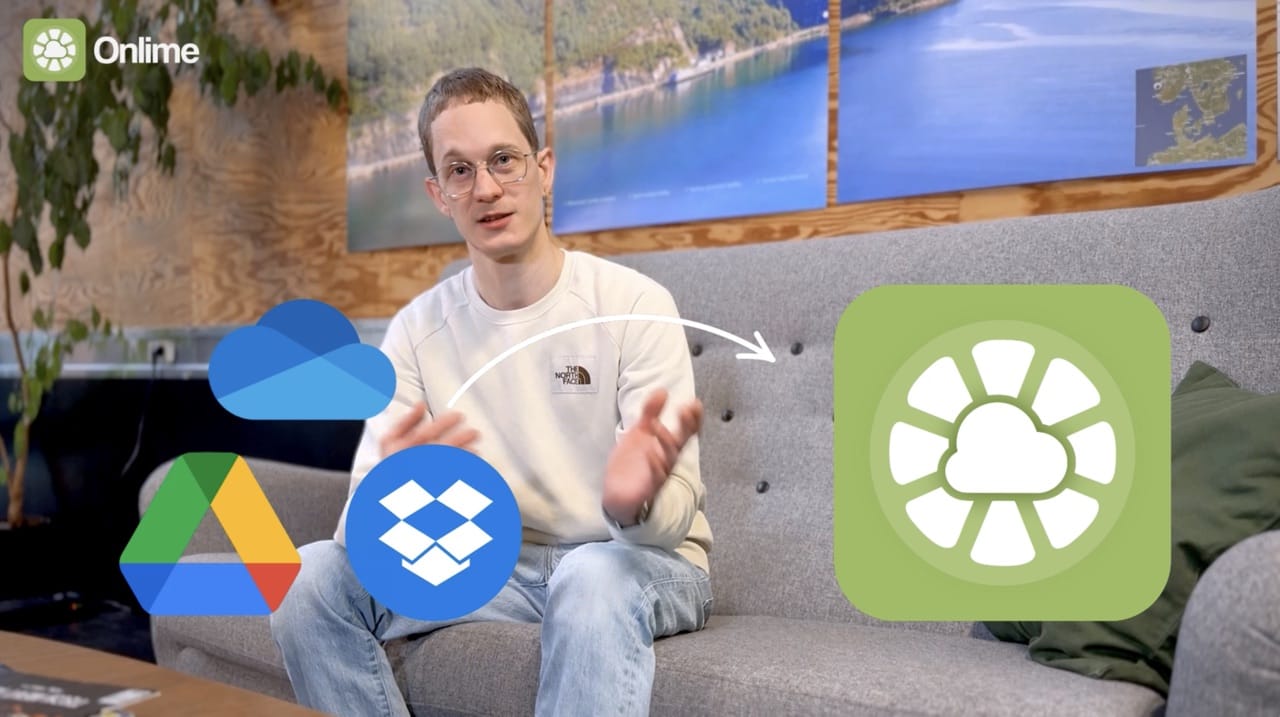
Sammen med danmarkskifter.dk, vil vi gøre det endnu nemmere at skifte cloudlager – Levi fra Onlime guider dig til en nemmere overgang fra fx Dropbox til Onlime.dk
De sidste år har vist, hvor sårbart det kan være, når vi som borgere, virksomheder og myndigheder gør os afhængige af udenlandske tech-giganter. Det handler ikke kun om reklamer og tracking, men om vi kan understøtte vores velfærdssamfund for fremtiden – hvem vi giver vores tillid til at have indflydelse på vores fysiske og digitale liv.
Danmarkskifter.dk er et nyt initiativ skabt af foreningen Digital Stemme, som vi er ellevilde med. Målet er enkelt: at vejlede og give incitament til – i fællesskab – at vælge teknologi, hvor vores data behandles af europæiske spillere – og hvor vi ikke er produktet.
Tilmeld dig på danmarkskifter.dk og få hjælp til at udskifte:
- E-mail fra fx Google til tyske Tuta
- Browser fra fx Google Chrome til norske Vivaldi
- og meget mere.
Sammen med danmarkskifter.dk, vil vi gøre det endnu nemmere at skifte fra Big Tech; ved at skabe overblik og give dig redskaber til at skifte fra fx Dropbox til Onlime.dk i skandinavien – sammenlign Onlime og Dropbox.
Sådan skifter du: Se vores guide eller læs med 👇
Du kan komme i gang med 100 GB for 9 kr/md i 3 måneder, derefter 29 kr/md. Så kan du teste, hvordan du oplever, at have dine filer liggende hos en dansk cloudtjeneste, før du tager stilling til, om du vil flytte mere over. Se også hvad Onlime koster.
Tip 1: Start stille og roligt – ét trin ad gangen
At skifte cloudtjeneste kan føles uoverskueligt, hvis du har mange års filer og billeder liggende på flere enheder. Nøglen er at tage det i små bidder.
I stedet for at tænke “nu skal hele mit digitale liv flyttes på én weekend”, kan du begynde med én konkret ting:
-
én mappe
-
eller én enhed – typisk din telefon
En enkel måde at komme i gang er:
-
Hent og installér Onlime-programmet til Windows eller Mac, eller installer Onlime-appen til iOS og Android.
-
Vælg én mappe og flyt den til Onlime.
-
Se, hvordan det fungerer i praksis.
👉 Hvis du starter med Onlime på telefonen, kan du aktivere automatisk backup til for billeder og video. Så ved du, at alt nyt automatisk lander i Onlime, mens du i ro og mag kan flytte det gamle indhold senere – fx fra en ekstern harddisk eller andre skylagre.
Har du i forvejen fx Dropbox liggende lokalt med alle dine filer kan du også bare:
-
installere Onlime
-
trække dine mapper direkte fra Dropbox-mappen over i Onlime Sync-mappen
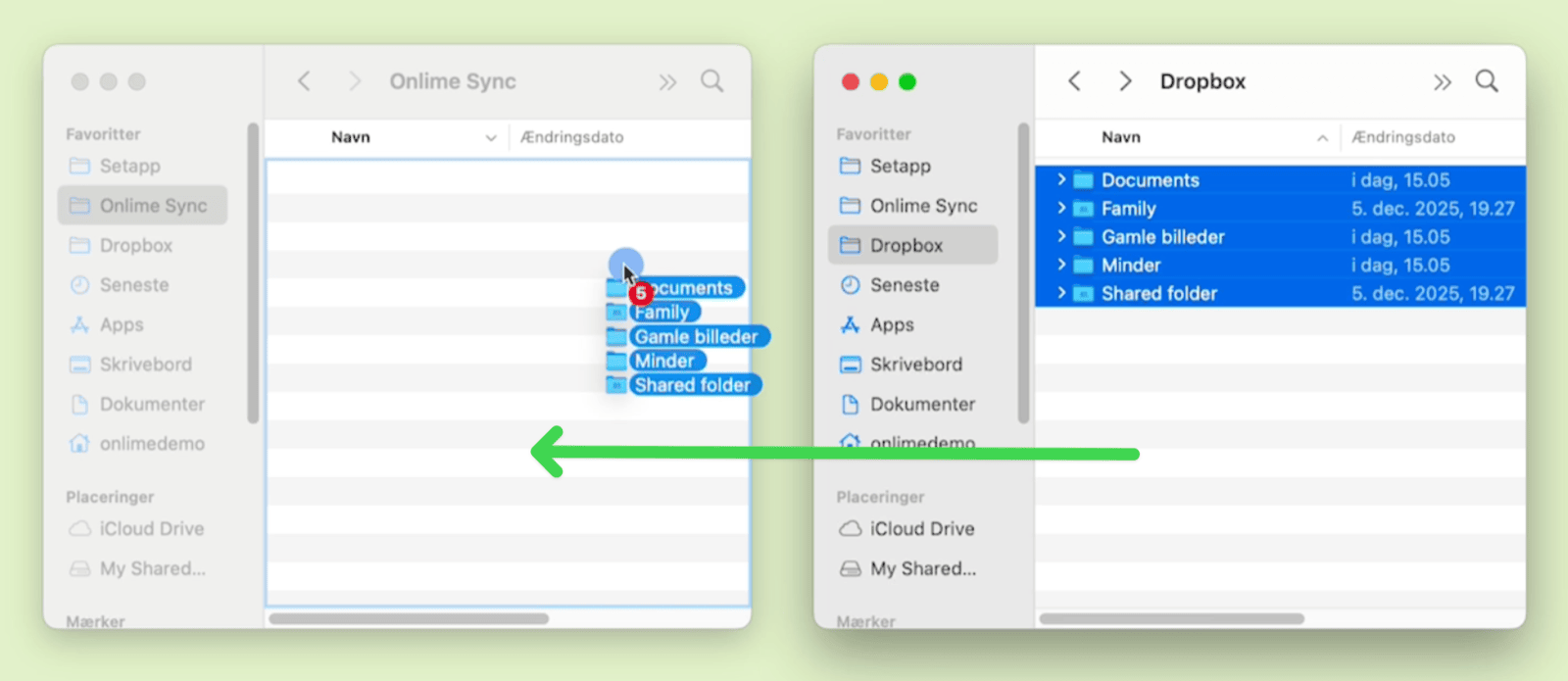
Se mere om forskellen på Backup, Sync og Arkiv – og hvornår du skal bruge hvad.
Uanset om du starter med Arkiv eller Sync, er pointen den samme: først sikkerhed, så finjustering.
Tip 2: Brug AirExplorer til at flytte fra Dropbox og Google
Hvis du allerede har meget liggende i Dropbox, Google Drive eller Google Fotos, er det oplagt at bruge værktøjet AirExplorer, som vi samarbejder med. Det gør det muligt at flytte filer direkte fra én cloud til en anden – uden først at hente det hele ned på din computer.
Grundideen ved at bruge AirExplorer er:
-
du installerer AirExplorer på din computer
-
du logger ind i din Dropbox-/Google-konto
-
du logger også ind i din Onlime-konto
-
derefter ser du de to skylagre side om side og kan trække filer og mapper mellem dem
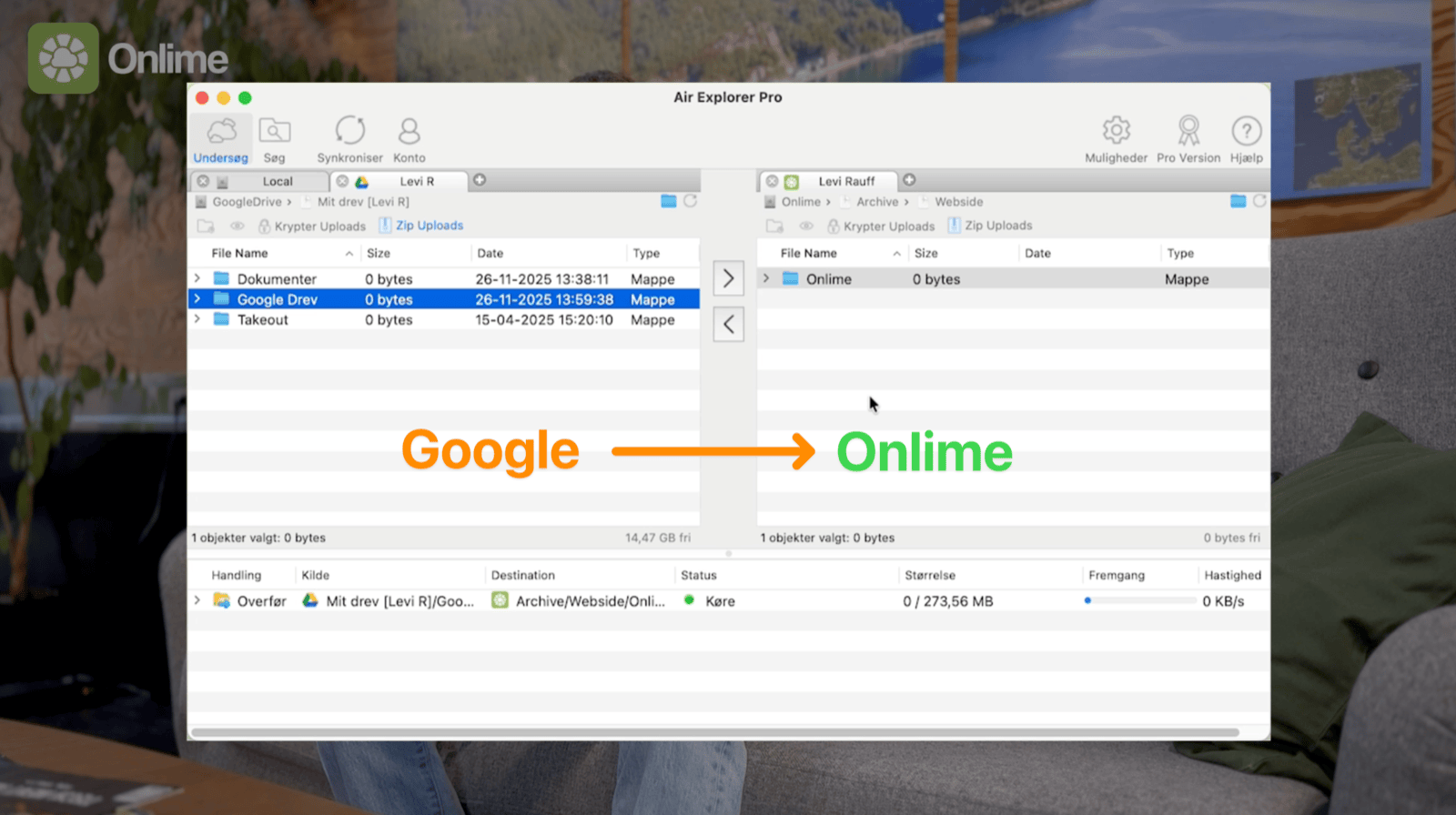
Start småt her også. I stedet for at forsøge at flytte 1.000 GB på én gang, kan du:
-
vælge én mappe i Dropbox/Google
-
trække den over i Arkiv i Onlime
-
følge processen og se fx hvor hurtigt, din mappe overføres.
Opnå en god og stabil overførsel af filer, ved at:
-
placere computeren tæt på din router
-
gerne bruge netværkskabel frem for WiFi
-
sørge for, at computeren ikke går i dvale, mens AirExplorer arbejder
På den måde kan AirExplorer stille og roligt flytte dine filer til Onlime, uden at du skal sidde og holde øje hele tiden.
Tip 3: Læg først alt i Arkiv – synkroniser filer senere
Når du flytter filer til Onlime, er det fristende at ville have “det hele som før” med det samme. I praksis er det ofte nemmere at skille det i to trin:
-
Få alt overført til Onlime.
-
Bestem bagefter, hvad der også skal ligge lokalt på din computer.
Derfor anbefaler vi, at du ved flytning via AirExplorer lægger indholdet i Arkiv-delen af Onlime:
-
Arkiv er ren sky: dine filer ligger kun online
-
de fylder ikke på din computer
-
du kan tilgå dem via web og app, når du har brug for dem
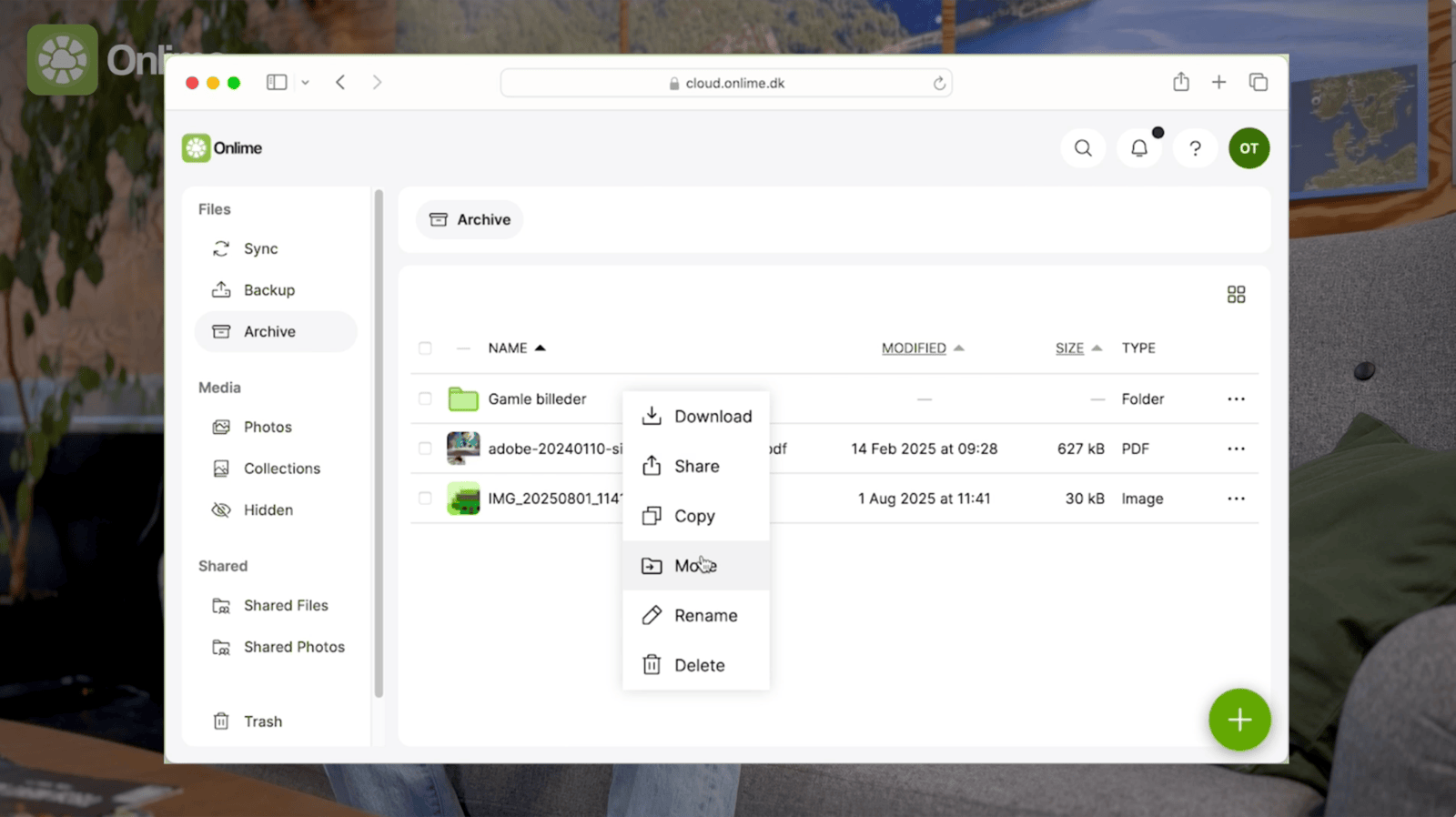
Når først alt ligger trygt i Arkiv, kan du beslutte, hvilke mapper du vil have liggende lokalt på din enhed med Synkronisering:
-
Onlime Sync-mappen på din computer fungerer som en klassisk synkmappe
-
alt, hvad du lægger her, findes både i skyen og lokalt
-
ændringer slår igennem begge steder
Tip 4: Lad Onlime organisere dine billeder
Hvis du kommer fra fx Google Fotos, kender du følelsen af at have brugt tid på at bygge albums og strukturer. Desværre findes der ikke en enkel, automatisk måde at eksportere hele albumstrukturen. Heldigvis hjælper Onlime, ved at spejle den måde, vi tænker på: vi husker øjeblikke og situationer – ikke mappe- og filnavne.
Derfor kan du overveje at skifte tilgang:
-
Først: få alle dine billeder og videoer flyttet til Onlime – fx via AirExplorer.
-
Derefter: lad Onlime hjælpe dig med at få overblik
Tidslinjen samler og organiserer dine billeder og videoer
-
Tidslinjen viser alle billeder og videoer efter optagetidspunkt – spol nemt 10 år tilbage
-
Ud fra ét samlet overblik, kan du nemt slette, dele eller tilføje billeder til album.
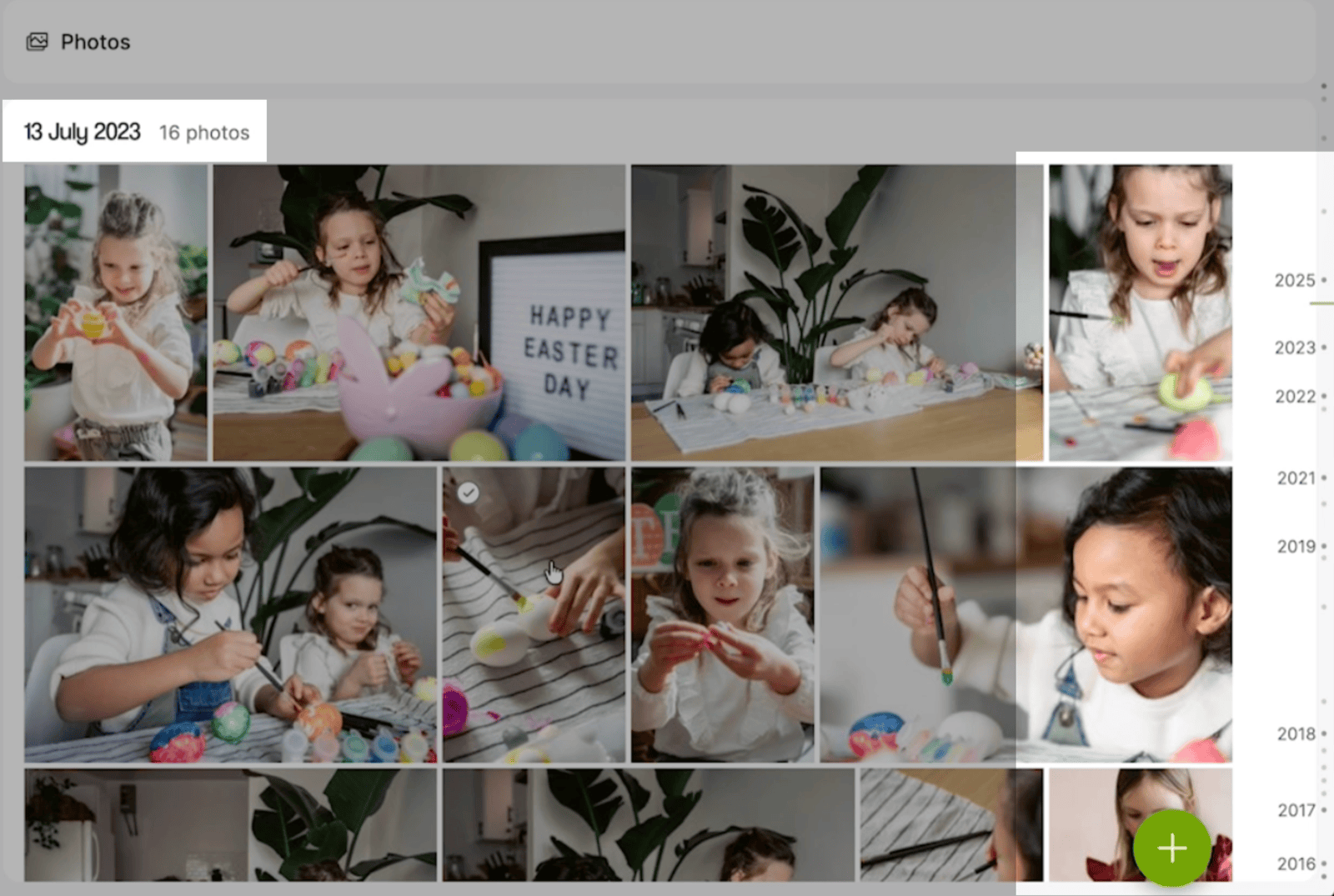
Intelligent Billedsøgning giver dig superkræfter til at søge dine minder frem.
I stedet for at søge på et enkelt ord, kan du skrive det, du faktisk husker, fx: to piger der maler påskeæg sammen
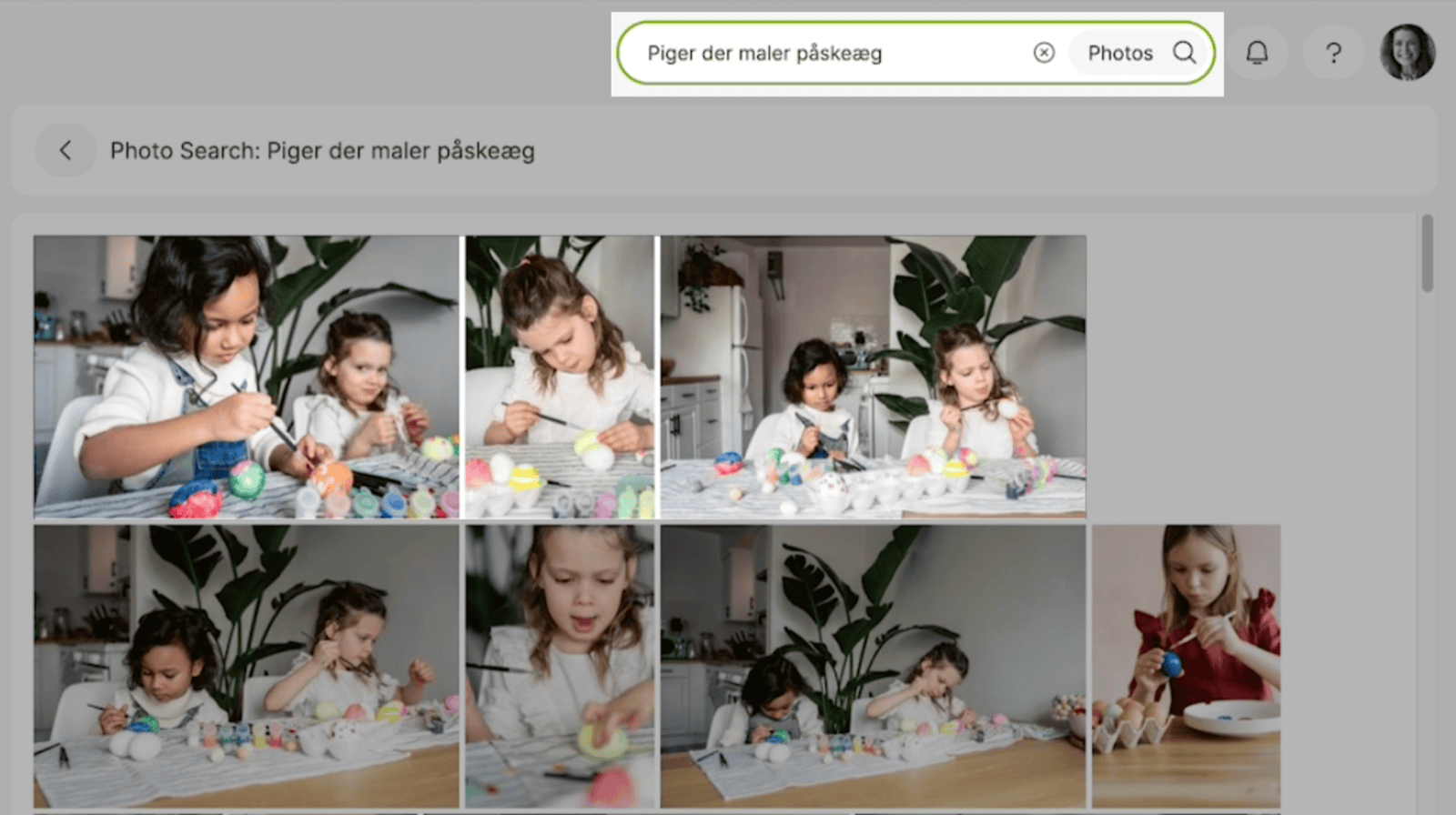
Du kan selvfølgelig stadig lave dine egne album :
-
samle udvalgte billeder og videoer
-
dele et album med andre
-
lade familiemedlemmer tilføje deres egne billeder til det samme album
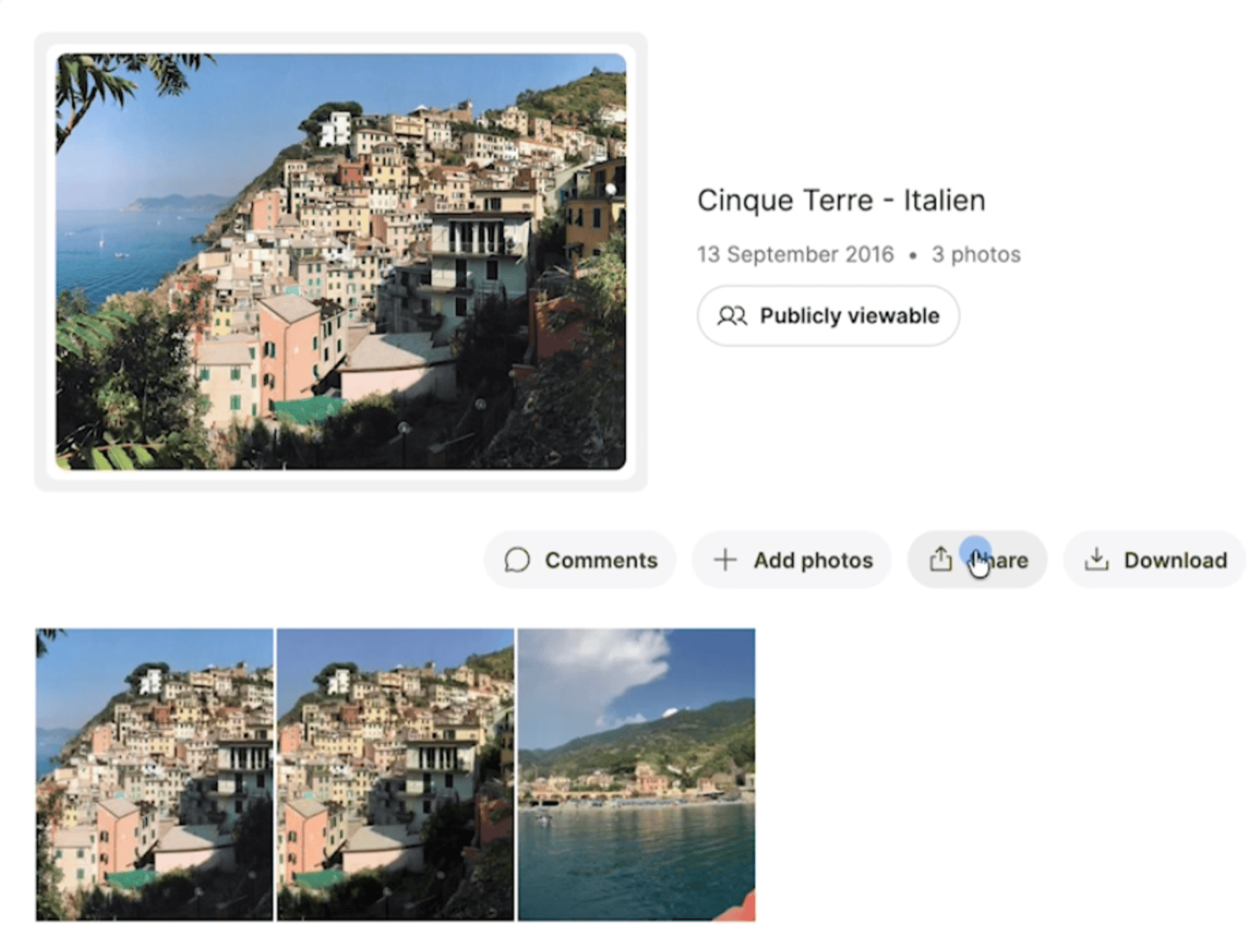
Organiseringen af dine filer behøver derfor ikke at være i dine overvejelser fra start. Første skridt er at få billederne sikkert over, så du bagefter kan bygge videre og skabe struktur.
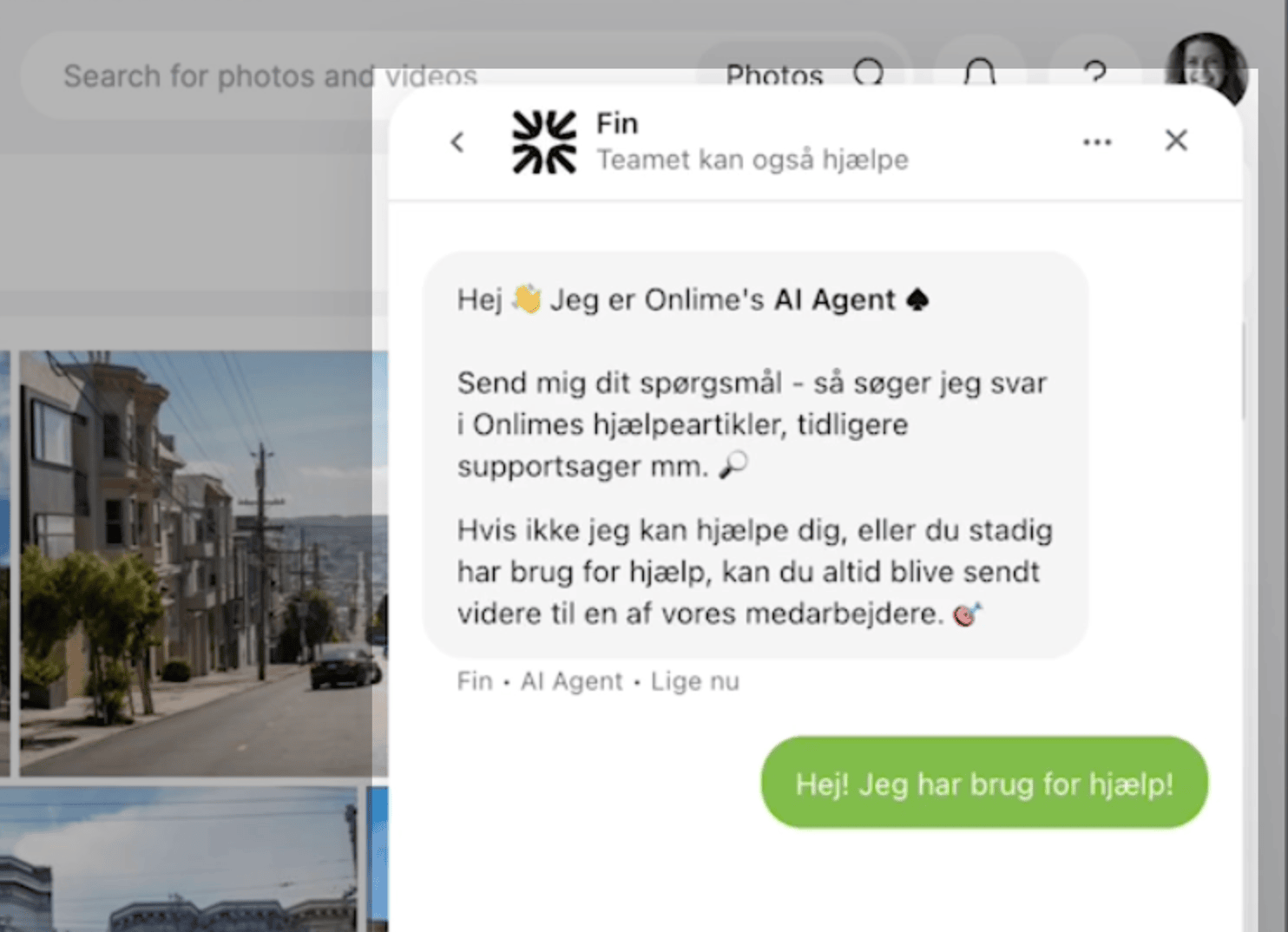
Tip 5: Ræk ud – vi hjælper dig med at skifte
Vi har alle forskellige udgangspunkter og bekymringer. Derfor er det sidste tip det mest simple: hiv fat i os.
-
Er du i tvivl om, hvordan du smartest flytter dit nuværende setup?
-
Er du usikker på forskellen mellem Backup, Sync og Arkiv i netop din brugssituation?
-
Driller AirExplorer, eller giver overførslen ikke mening for dig?
Det vigtigste er ikke, hvor hurtigt du skifter. Det vigtigste er, at du får et trygt hjem til dine filer, hvor du forstår spillereglerne – og hvor du kan sige: “Det her giver mening for mig.”
Vi glæder os til at hjælpe dig 👋